
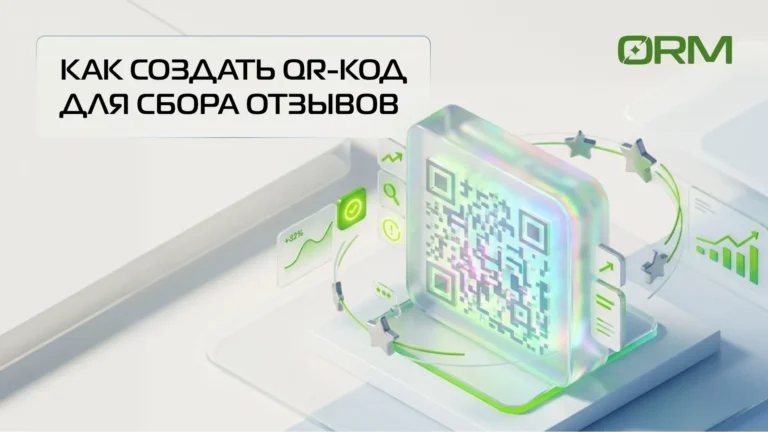
QR-код – инструмент, который помогает бизнесу собирать обратную связь от клиентов без лишних усилий. С помощью камеры, телефон читает рисунок и открывает страницу. Если ссылка ведёт прямо в форму отзывов, человек пишет сразу, без поисков и лишних кликов. Если ссылка ведёт на общий экран карт, пользователь чаще закрывает окно.
Логика простая: берёте URL на страницу отзыва в нужной карте, потом делаете QR-картинку и печатаете. Перед печатью обязательно проверьте результат на 2-3 телефонах: iPhone и Android, разные камеры, разный свет. И учитывайте ещё одну вещь: часть людей оставляет отзыв только после входа в аккаунт, и это нормально.
Ниже – инструкция с понятными шагами для трёх карт. Эта статья показывает, как собрать QR без лишней суеты. В разговоре такие QR часто называют «куары». Текст рассчитан на владельцев точек: кафе, салоны, медицина, услуги у дома. Каждая компания может настроить процесс за один вечер: взяли ссылку, сделали картинку, разместили в точке контакта. Даже небольшой бизнес справится без подрядчика. Каждый сервис даёт свою ссылку, поэтому копируйте её внимательно.
Зачем бизнесу куар-код для отзывов
Вы даёте человеку понятный способ: «отсканировать – написать – отправить». Это поддерживает маркетинг и помогает увеличивать поток заявок, без сложной «техники». Для точки это понятный инструмент: публикация отзыва начинается с одного скана. Если бизнес работает офлайн, эффект видно быстро: меньше «потом напишу», больше отзывов здесь и сейчас.
Преимущества способа:
- Убирает поиск профиля вручную;
- Ускоряет обратный связь от гостей;
- Помогает запускать локальный маркетинг;
- Дает быстрый сбор откликов.
Чтобы не было разочарования, ведите сразу туда, где видна кнопка «Оставить отзыв». Если человек попадает на главную страницу карты, он теряет контекст. А если попадает в форму, он завершает действие за минуту.
Ещё совет: подпись рядом с QR должна объяснять действие. Одна строка лучше длинного текста. И не ставьте QR на пёстрый фон: камера хуже распознаёт, белые поля вокруг рисунка почти всегда решают проблему.
Каким организациям необходим QR-код для работы с отзывами
QR лучше всего работает там, где эмоция свежая и есть минутная пауза: после оплаты, перед выходом, в зоне ожидания. Если у вас организация с несколькими адресами, делайте индивидуальный код на каждую локацию. Так вы не смешиваете отзывы и точнее понимаете, где качество просело. Важно, чтобы клиент видел просьбу в удобный момент, а не в очереди.
Перечень организаций:
- Кафе, кофейни, доставка еды;
- Салоны красоты и барбершопы;
- Клиники, стоматология, анализы;
- Ремонт, автомойка, шиномонтаж;
- Магазины и пункты выдачи.
Назначьте ответственного: кто обновляет ссылки, кто печатает материалы, кто следит за размещением. Храните файлы в одном месте и подписывайте по адресу. Тогда вы не перепутаете наклейки, а визитка не окажется «чужой» точке. Мини-скрипт для персонала: «Если удобно, оставьте пару строк – это помогает нам». Такой текст звучит спокойно и не давит. Это не продажа, а просьба про опыт. Для некоторых ниш лучше работает просьба на бумаге, а не вслух: человек сам решает, сканировать или нет. Если организация ведёт несколько адресов, сделайте таблицу «адрес – ссылка – файл».
Как сделать QR-код для отзывов на Яндекс Картах
Если вам нужно создать qr код, начните со ссылки на форму отзыва. Удобнее делать это в браузере, где видно полный адрес. В приложении тоже можно, но там проще ошибиться и скопировать не то.
Для Яндекс Карт удобнее сначала проверить промоматериалы в Яндекс Бизнесе: там уже есть готовый QR-код со ссылкой на форму для отзывов; сторонний генератор нужен только как дополнительный вариант.
Дальше вставьте ссылку в любой бесплатный генератор. На этапе «генерация» сохраните два файла: PNG для печати и SVG для макета на сайт. После этого проверьте qr code с двух телефонов и убедитесь, что открывается именно форма, а не общий экран.
Если у вас статический QR с прямой ссылкой, при смене адреса его лучше обновить. Но при динамическом QR или при переходе на вашу промежуточную страницу можно изменить конечную ссылку без перепечатки кода.
Как сгенерировать QR-код для карточек в 2ГИС
Для 2ГИС процесс аналогичен, но есть свои особенности. Сервис позволяет публиковать мнения только авторизованным пользователям, поэтому адрес должен вести именно на раздел с мнениями пользователей. Ссылку проще брать через «Поделиться» в интерфейсе. Так вы получаете адрес, который открывается и на телефоне, и на компьютере. После копирования сразу проверьте, что карточка открывается на нужном месте, без поиска по названию.
Пошаговая инструкция:
- Откройте 2ГИС и найдите точку;
- Откройте карточку и раздел отзывов;
- Нажмите «Поделиться»;
- Выберите «Скопировать ссылку»;
- Вставьте ссылку в генератор.
Сделайте генерацию картинки и проверьте сканирование в реальном свете: у окна, у кассы, вечером. Если камера долго «думает», увеличьте размер и оставьте чистое белое поле вокруг.
Ещё нюанс: печать на глянце и ламинация иногда дают блики. Перед тиражом распечатайте один лист, приклейте в нужное место и проверьте с трёх расстояний. Это дешевле, чем переделывать сотню наклеек.
Как получить QR-код на Google Картах
Запрос «как получить qr код на отзывы» решается через Google Business Profile. Там есть ссылка «попросить отзыв» или «поделиться ссылкой», и она ведёт прямо к форме. Этот сервис удобен, если вы управляете несколькими точками в одном кабинете. Названия кнопок могут чуть отличаться, но логика одна: в разделе отзывов всегда есть действие «поделиться». Дальше делаете «генерация» QR, сохраняете файл и тестируете. И помните: часть людей сможет отправить отзыв только после входа в Google-аккаунт.
Где размещать код для сбора отзывов
Ставьте QR там, где у человека есть 30-60 секунд. Лучшие места – рядом с оплатой и на выходе. Добавьте короткую подпись, чтобы было ясно, что делать и зачем. Так сбор идёт стабильнее, а не рывками. Для одной точки начните с трёх носителей и посмотрите, какой даёт больше переходов.
Куда добавлять код:
- Чек, наклейка на пакет, коробка;
- Тейбл-тент на столе или стойке;
- Плакат у выхода и в ожидании;
- SMS после визита или события;
- Страница «Контакты» на сайте.
Размер QR-кода подбирайте по дистанции сканирования: для ближнего контакта обычно хватает примерно 2×2 см, а для дверей, стоек и плакатов код нужно увеличивать с учётом расстояния, света и качества печати. Не ставьте код на изгибе и не прячьте его в углу.
Хорошо работает комплект: наклейка у кассы + маленький QR на чек + QR на сайте в разделе «Контакты». Тогда вы ловите и «здесь», и «позже». Если у вас стойка самообслуживания, разместите код на уровне глаз, а не на боковой стенке.
Распространенные ошибки при добавлении QR-кода
- Ссылка ведёт не в отзывы.
- QR слишком мелкий для камеры.
- Нет подписи рядом с QR.
- Один код на все адреса.
- Печать на фоне с бликами.
Ошибки почти всегда одни и те же. Их легко поймать до печати, если вы делаете тест и смотрите, куда ведёт ссылка. Часто проблема всплывает после события, когда поток людей уже прошёл, а QR оказался «битым». Ещё частая причина – спешка: ссылку скопировали не из того места.
Исправления простые. Возьмите правильный URL, пересоберите QR и проверьте ещё раз. Если компания меняет адрес или название, обновляйте ссылки сразу после правки в кабинете. Держите исходники в папке и печатайте только из проверенного файла.
Резюме
Куар-коды для сбора отзывов – один из самых малозатратных маркетинговых инструментов с ощутимым результатом. Генерация занимает несколько минут и не требует технических знаний. При правильном размещении даже небольшая кофейня или салон красоты собирают десятки оценок в месяц без дополнительного бюджета.
Создайте отдельный код для каждой платформы (Яндекс, 2ГИС, Google), разместите в нескольких точках контакта с клиентом, добавьте понятный призыв рядом с ним. Регулярная публикация свежих оценок увеличивает рейтинг и органический трафик – это инвестиция, которая работает долго.
Выстраивать систему работы с репутацией самостоятельно сложно. ORM Service возьмёт это на себя и поможет выйти на стабильный поток оценок.


 Отслеживай свою репутацию!